top of page


Switcheroo - alternative à Alt + Tab / sélection de fenêtre
Switcheroo est un logiciel gratuit Open Source sous licence GNU GPL v.3. Il est destiné à tous ceux qui passent plus de temps à utiliser...

Krigou Schnider
7 nov. 20211 min de lecture


RecoveRx - pour rechercher au plus profond d'un périphérique, les traces de fichiers effacés
RecoveRx est doté d'une interface conviviale qui vous permet de rechercher au plus profond d'un périphérique de stockage les traces de...
Krigou Schnider
7 nov. 20211 min de lecture


FileSearch - pour une recherche affinée de fichiers
FileSearch est un programme de gestion de fichiers léger permettant de localiser des fichiers sur votre ordinateur ou sur des lecteurs...
Krigou Schnider
6 nov. 20211 min de lecture
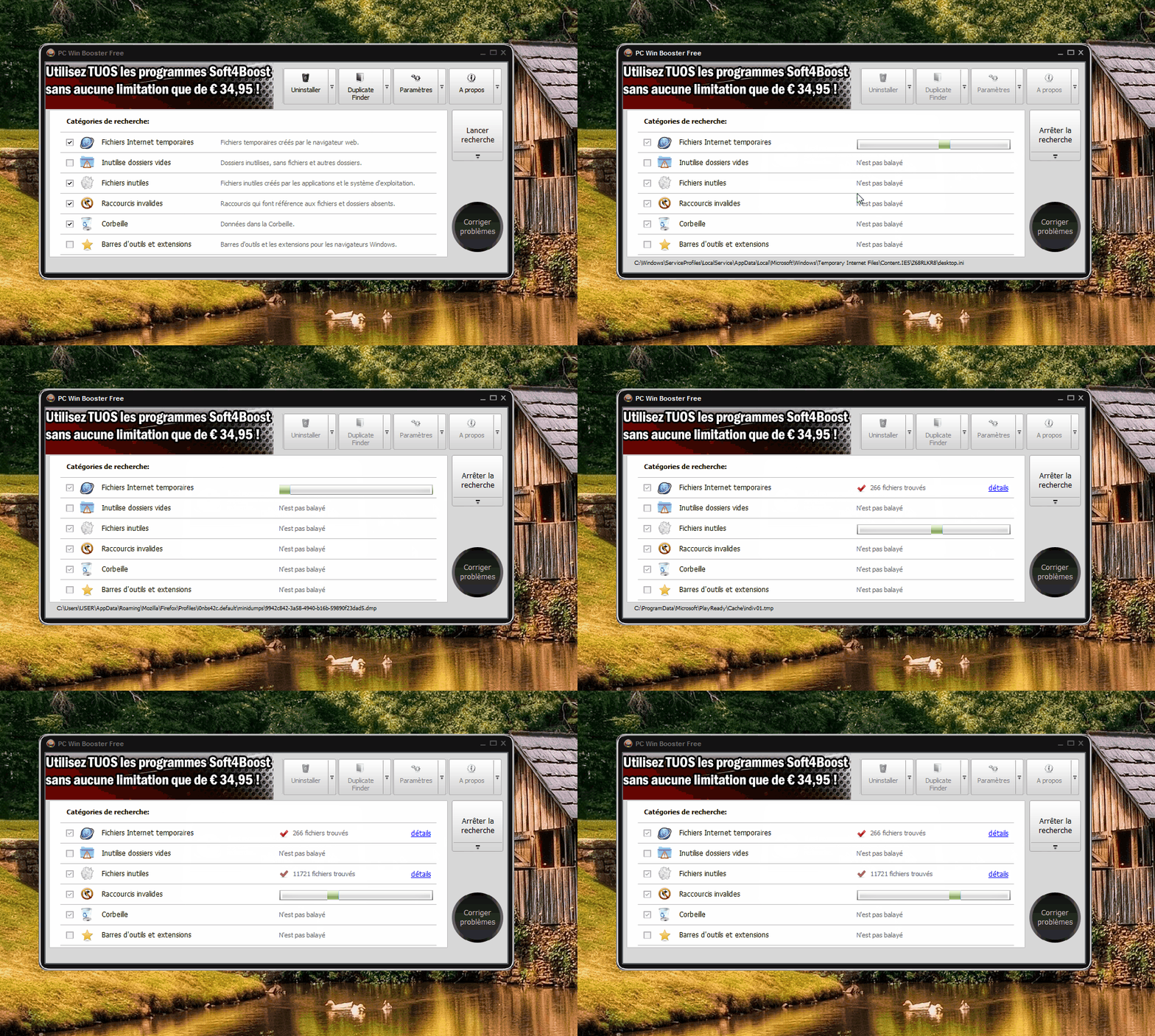
PC Win Booster Free - nettoyeur de fichiers obsolètes
PC Win Booster Free est une solution logicielle efficace qui peut nettoyer votre système, lui permettant de respirer tout en éliminant...
Krigou Schnider
6 nov. 20211 min de lecture


FreeMove - Délocaliser des dossiers par liens symboliques
FreeMove est un logiciel portable, sans installation, fourni en un unique exécutable directement exploitable, permettant de déplacer un...
Krigou Schnider
6 nov. 20211 min de lecture


Biniware Run Portable - lanceur d'applications et de projets
Biniware Run Portable est un utilitaire gratuit, portable qui permet d’accéder rapidement à vos liens, fichiers et dossiers de sites Web...
Krigou Schnider
6 nov. 20211 min de lecture


Nomad.NET - gestionnaire de fichiers et de transfert FTP
Nomad.NET est un gestionnaire léger de fichiers à plusieurs onglets qui permet la comparaison, la copie, la recherche et la détection de...
Krigou Schnider
6 nov. 20211 min de lecture


Portable Launcher - lanceur portable simple et polyvalent
Si vous recherchez pour vos projets une application légère qui permet de lancer rapidement des raccourcis, des fichiers, des dossiers,...
Krigou Schnider
5 nov. 20211 min de lecture


DirPrintOK - recherche/impression/sauvegarde contenu dossier
DirPrintOK est une solution rapide et portable pour imprimer ou/et exporter le contenu d'un dossier spécifique. DirPrintOK est un...
Krigou Schnider
5 nov. 20211 min de lecture


naBoota - créez facilement des clés USB amorçables
Avec naBoota, créez une clé USB bootable à partir de l'image ISO du système d'exploitation préféré. naBoota ne nécessite pas...
Krigou Schnider
5 nov. 20211 min de lecture
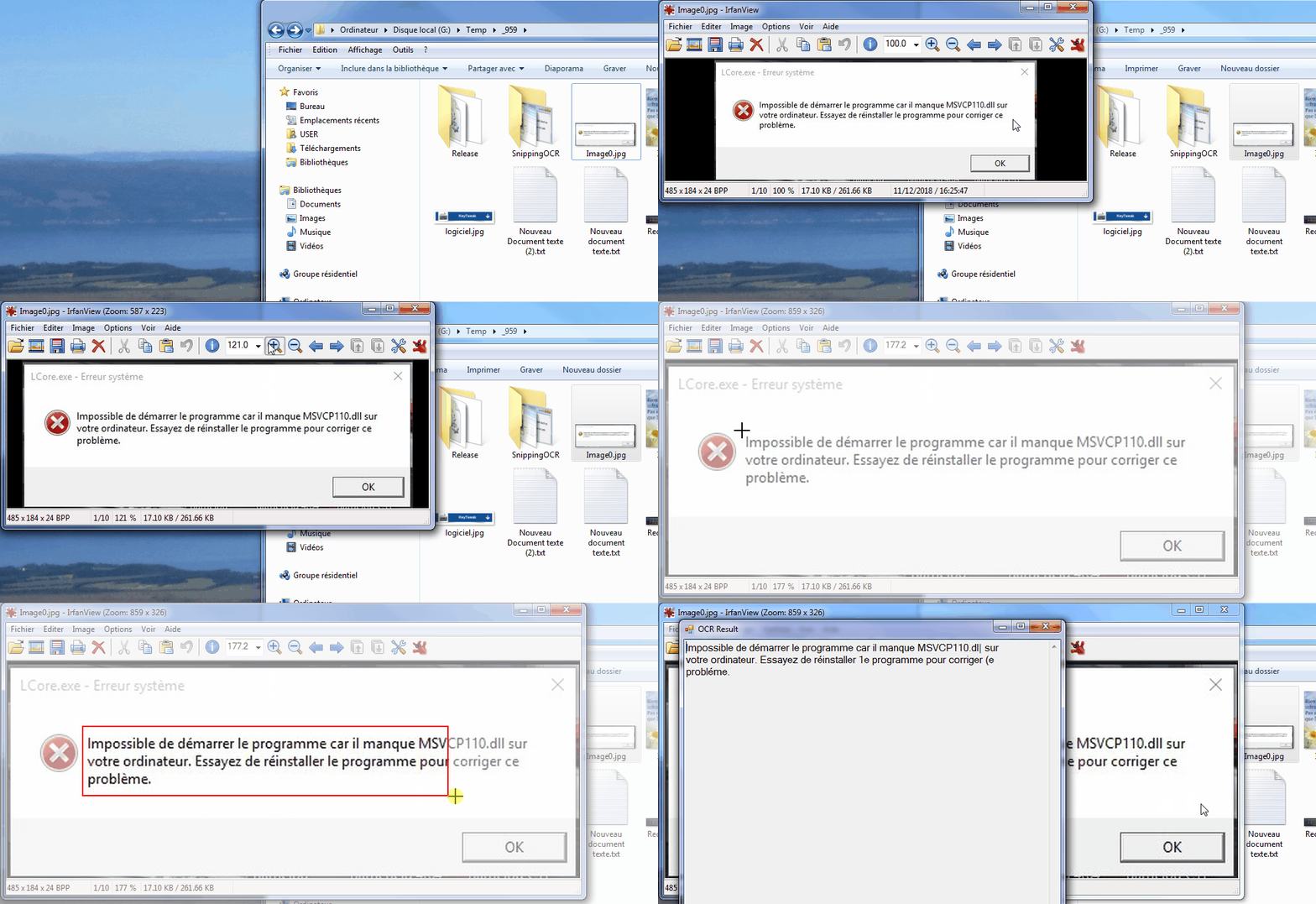
Snipping OCR - extraire du texte d'une image / d'un document
Il est parfois utile de disposer du texte présent dans une image, en particulier pour les fenêtres d'avertissement du système...
Krigou Schnider
5 nov. 20211 min de lecture
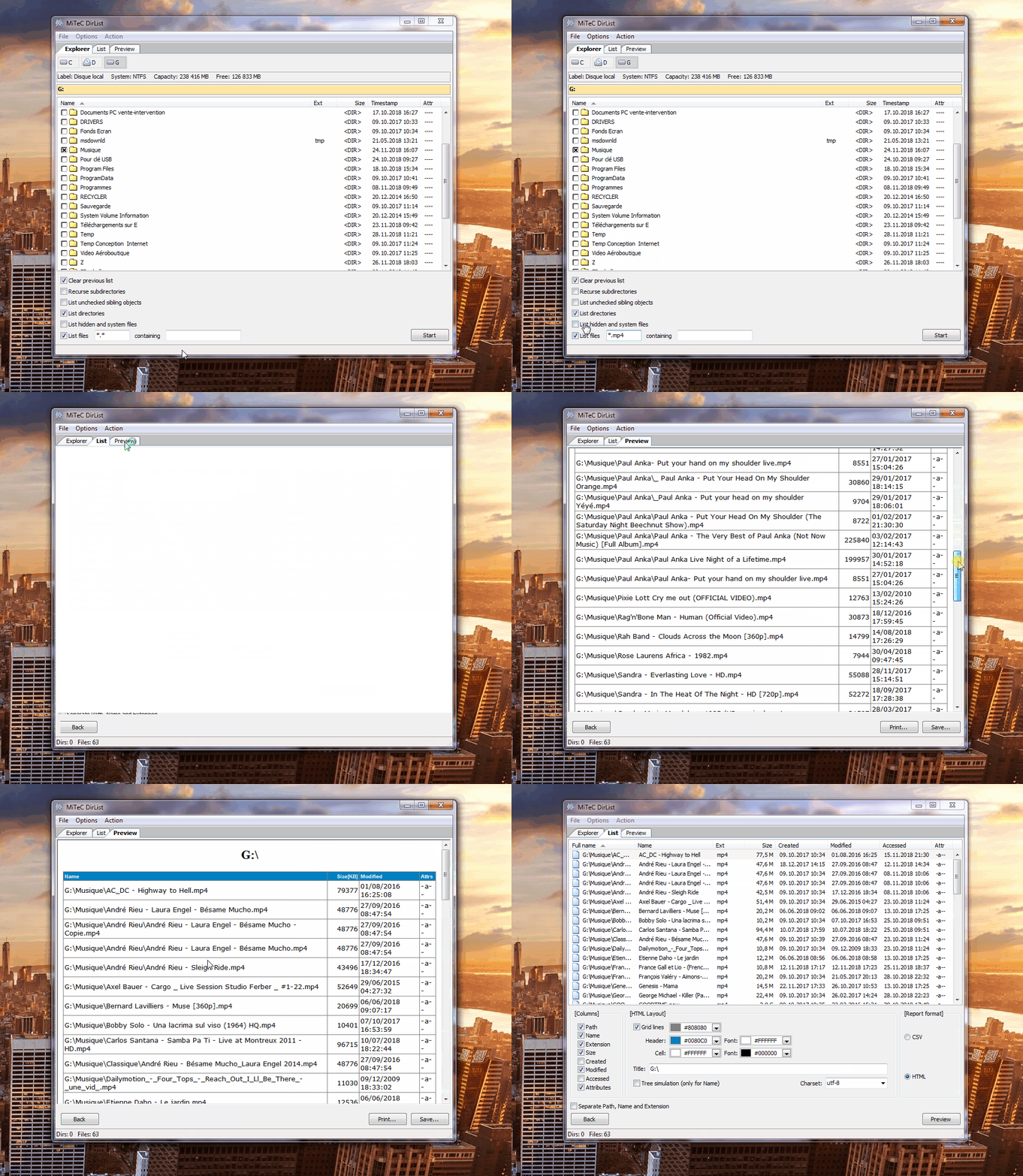
DirList - créateur de liste de fichiers de dossiers
Avec DirList affichez le contenu de dossiers de votre PC et générez une liste personnalisable de fichiers que vous pourrez exporter vers...
Krigou Schnider
4 nov. 20211 min de lecture


Bulk Crap Uninstaller - utilitaire pour la désinstallation de programmes
BCUninstaller est un utilitaire conçu pour vous faciliter la vie lors du processus de suppression d'un programme. Il permet de...
Krigou Schnider
4 nov. 20212 min de lecture

lessMSI - extracteur de contenu de fichier MSI
lessMSI est une application portable compacte qui vous permet de parcourir le contenu d’un fichier MSI et d’extraire les fichiers de...
Krigou Schnider
4 nov. 20211 min de lecture


Observer - surveillance des fichiers d'un dossier
Il peut parfois être difficile de garder une trace des modifications apportées par des applications ou des fichiers en cours de...
Krigou Schnider
4 nov. 20211 min de lecture


InstalledPackagesView - un outil qui affiche la liste de tous les packages logiciels installés
InstalledPackagesView est un nouvel outil pour Windows de l'éditeur prolifique "Nirsoft" qui affiche la liste de tous les logiciels...
Krigou Schnider
4 nov. 20211 min de lecture

WinWarden - le maître des fenêtres Windows
WinWarden vous propose une option en zone de notification (systray) pour le contrôle d’affichage de toute fenêtre Windows active. Vous...
Krigou Schnider
4 nov. 20211 min de lecture
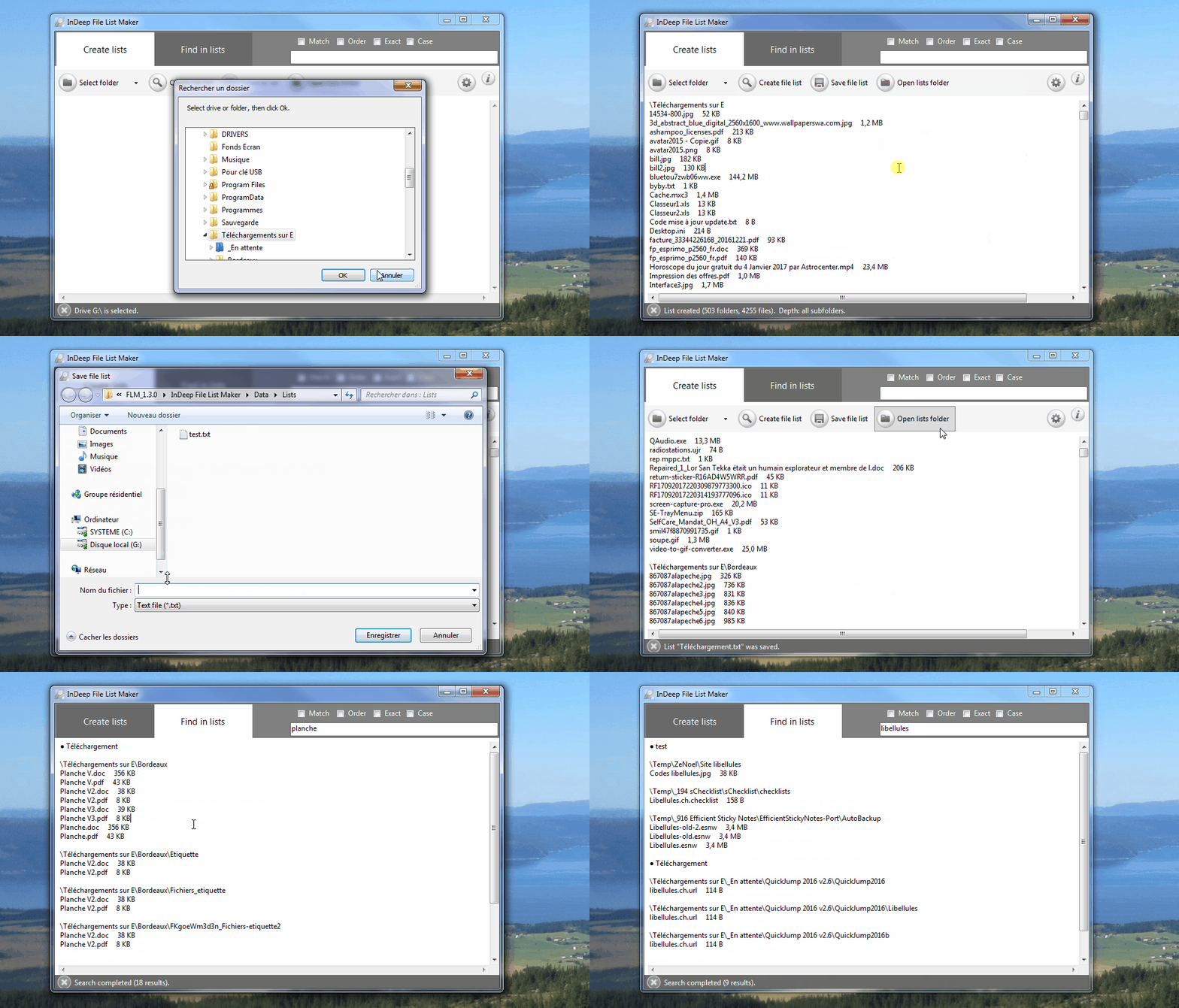
File List Maker - créateur de listes de dossiers et fichiers
File List Maker est une application légère conçue pour créer des listes de tous les éléments pouvant être trouvés dans un dossier de tous...
Krigou Schnider
4 nov. 20211 min de lecture
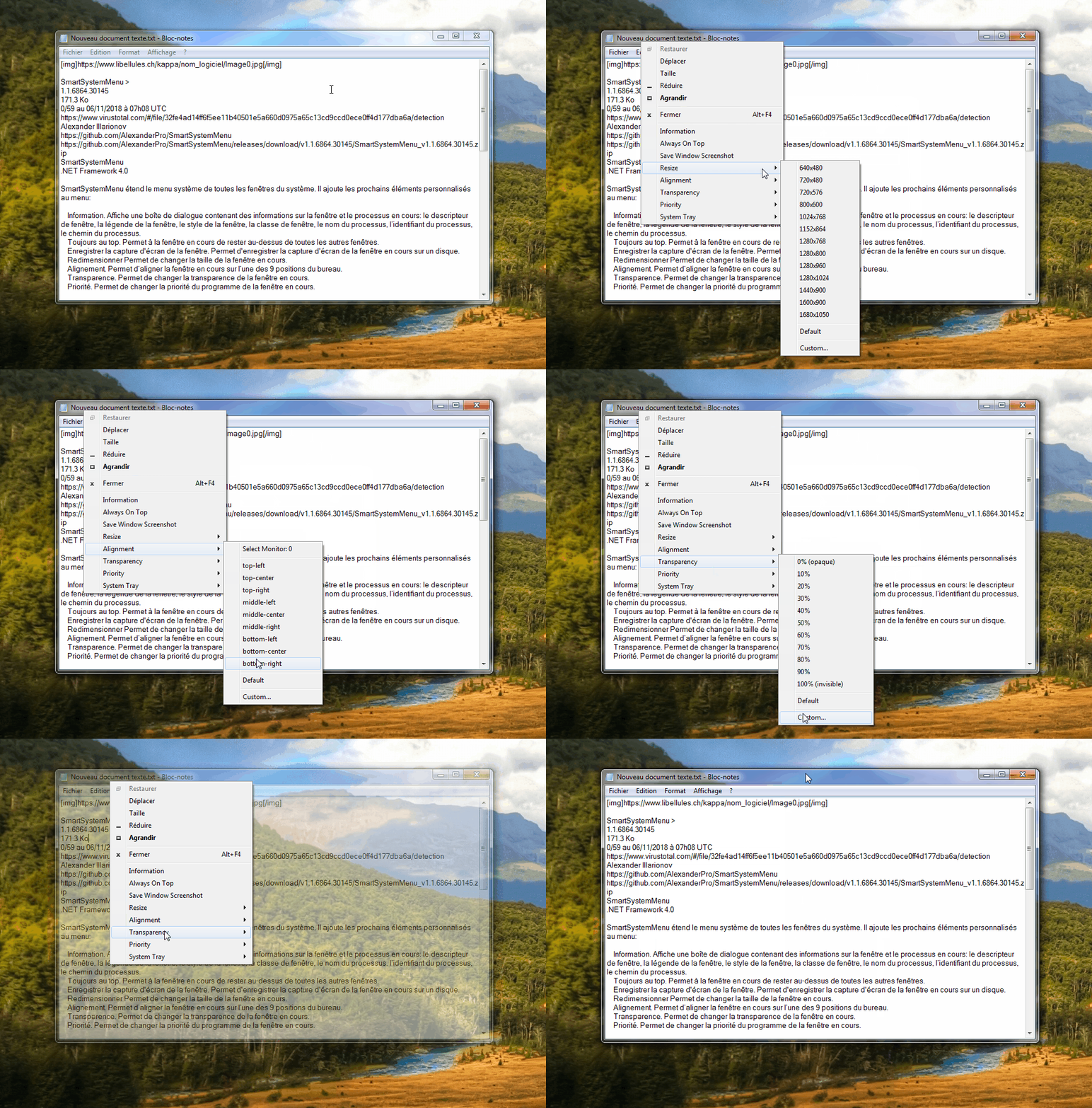
SmartSystemMenu - ajout de fonctions sur barre de titre
SmartSystemMenu est un utilitaire sans installation, qui étend la fonctionnalité de la barre de titre des fenêtres Windows avec des...
Krigou Schnider
4 nov. 20211 min de lecture


My Computer Manager - utilisation des panneaux Windows
Naviguer dans une arborescence aux dossiers et fichiers profondément imbriqués peut s'avérer une tâche fastidieuse, surtout si votre...
Krigou Schnider
4 nov. 20211 min de lecture

Windows TopMost Control - toujours au premier plan
Parfois, vous voulez garder uniquement une fenêtre d'application au premier plan sur votre écran à tout moment, sans la rechercher ou la...
Krigou Schnider
4 nov. 20211 min de lecture
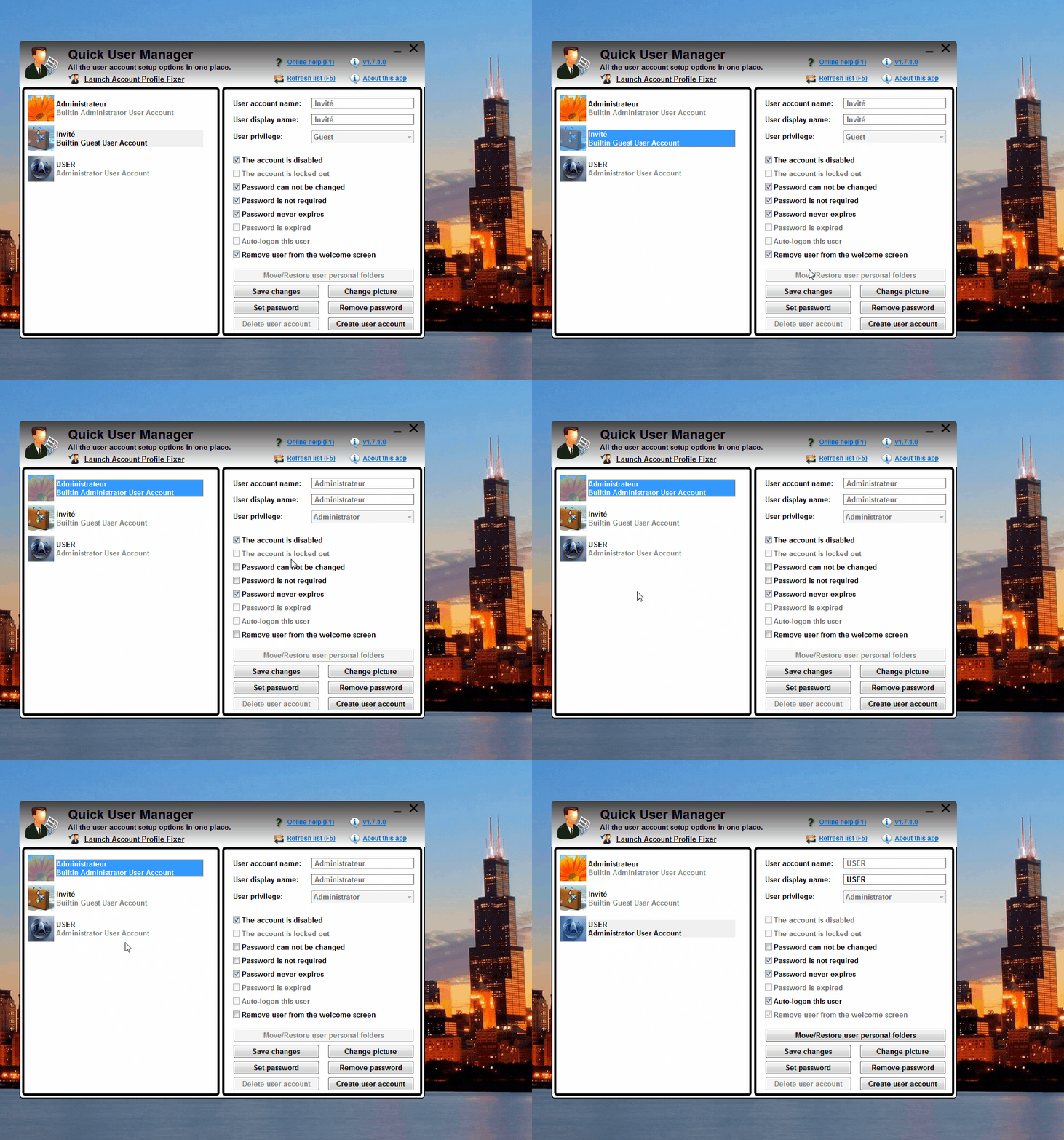
Quick User Manager - gestion simple des comptes sur PC local
Parfois, créer un nouveau compte utilisateur ou modifier des données pour des comptes existants peut s'avérer fastidieux, en particulier...
Krigou Schnider
4 nov. 20211 min de lecture


WindowsTab - groupeur à onglets de fenêtres d'applications
WindowTabs est un utilitaire intelligent et pratique qui vous permet de grouper les fenêtres d'applications distinctes en plusieurs...
Krigou Schnider
3 nov. 20211 min de lecture
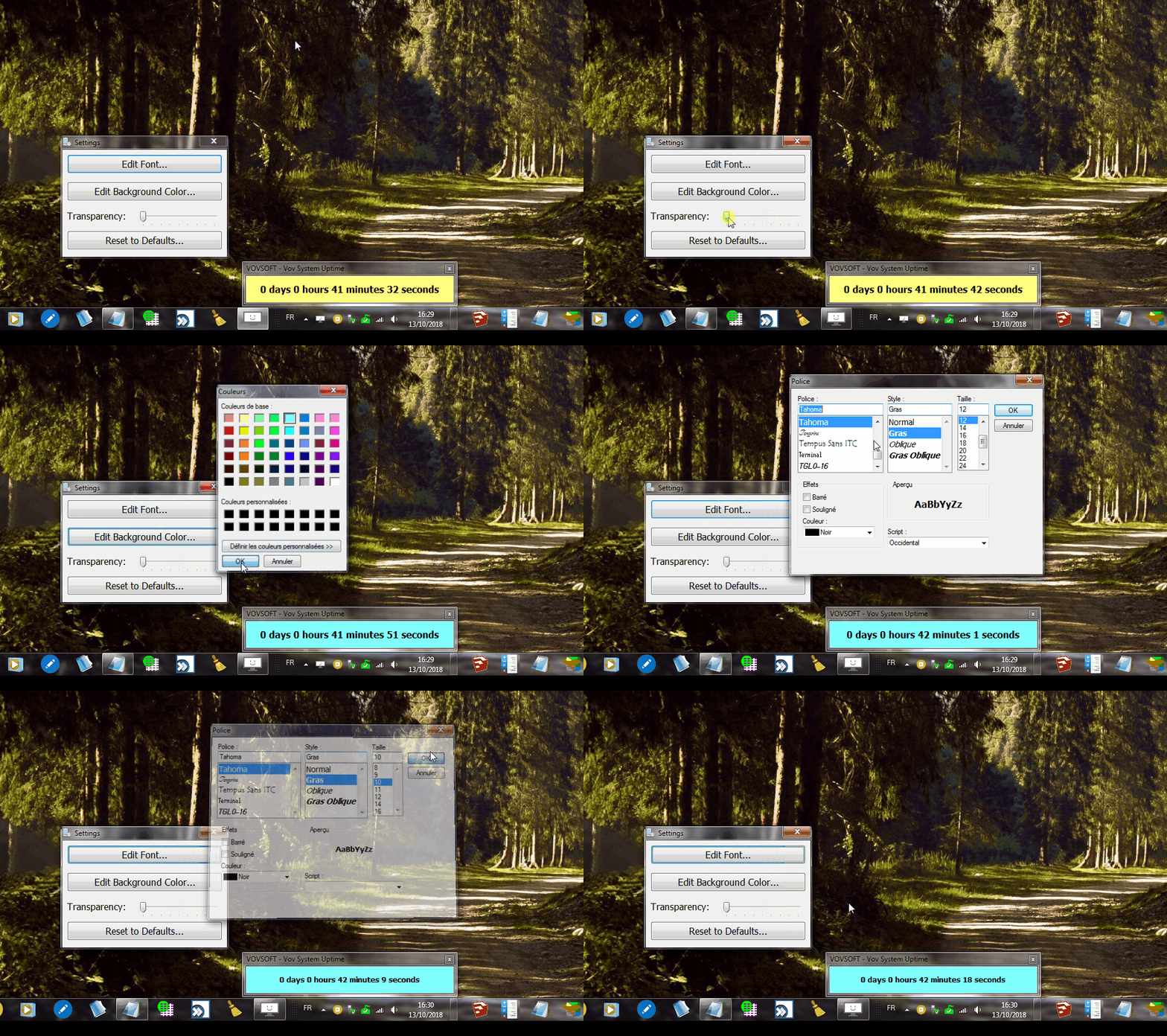
Vov System Uptime - votre compteur de temps
Obtenir en temps réel la durée d'utilisation de votre ordinateur est étonnamment difficile sous Windows. Heureusement, vous pouvez...
Krigou Schnider
3 nov. 20211 min de lecture
bottom of page